








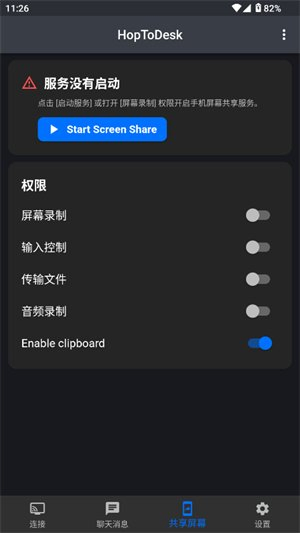
应用介绍
HopToDesk是一款免费开源的远程桌面工具,安卓版可以远程控制电脑、共享屏幕、互传文件,并在会话中聊天。连接时不需要注册账号;画面、文件和文字都经端到端加密,服务方也看不到内容。它能穿过防火墙,无需改动路由器设置;个人和商用都不收费,也不限时长。出门在外时,可以用手机连回家里或公司的设备处理事情。
电脑如何通过HopToDesk控制手机
在控制手机之前,需要对手机app进行一些授权,跟着教程我们一步一步来!
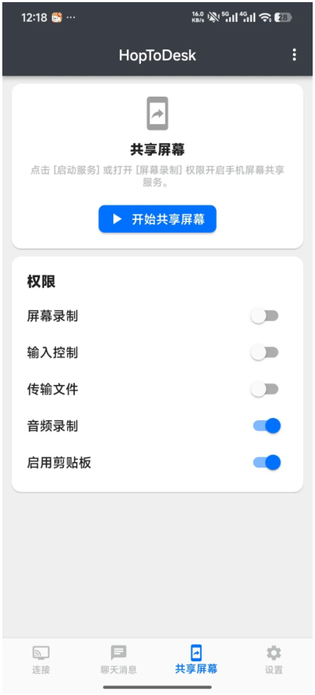
首先,我们切换到“共享屏幕”菜单,点击“开始共享屏幕”按钮。
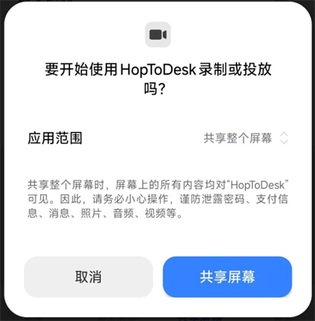
弹出录制范围的对话框,我们可以指定某一个应用范围,也可以将整个屏幕共享出去,依据个人使用场景进行选择。选好后,点击“共享屏幕”按钮。
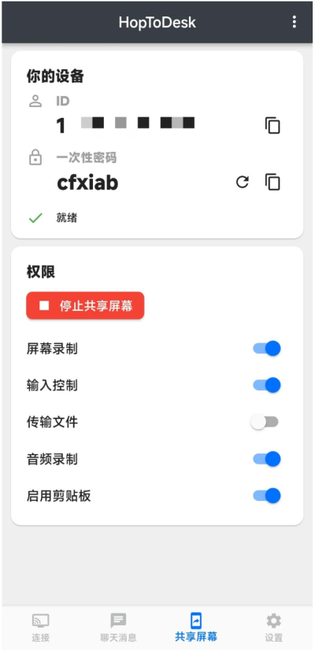
这时软件状态如下图所示:
这个界面也可以看到设备ID和密码,与电脑端一样,其他控制的需要连接控制本机的时候需要用到,一定记牢!
其他终端已经可以连接到本机了,不过只能查看,还不能操作!如果想要通过别的设备操控本机的话,我们继续往下看!
我们需要将“输入控制”选项开启!
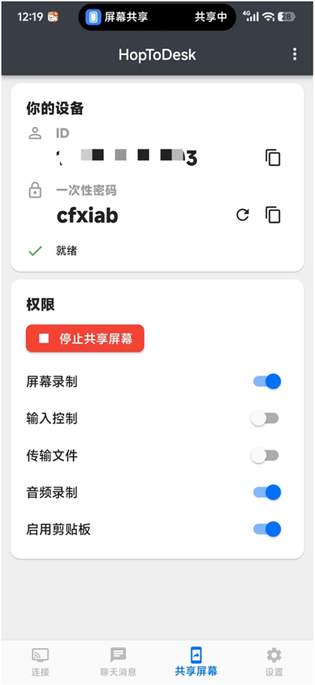
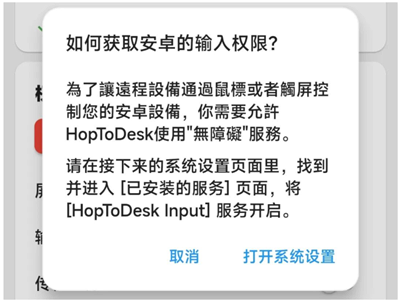
开启时会弹出“获取安装输入权限”的对话框,如下图:
我们按照指引,点击“打开系统设置”,
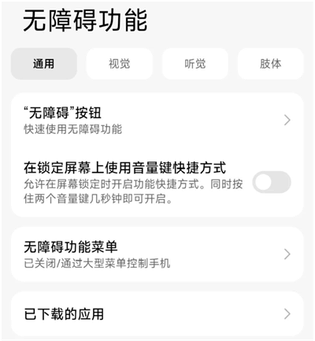
会弹出“无障碍功能”对话框,然后点击“已下载的应用”菜单:
然后点击“HopToDesk Input”菜单
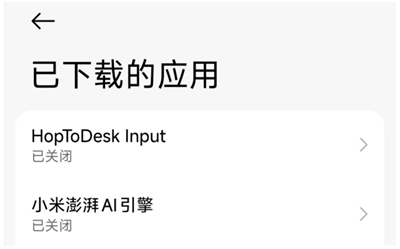
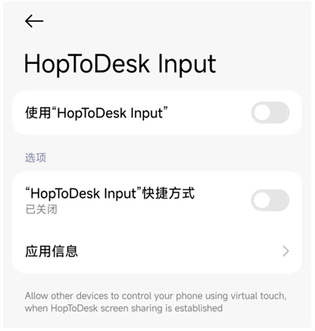
这里我们勾选“使用HopToDesk Input”选项。
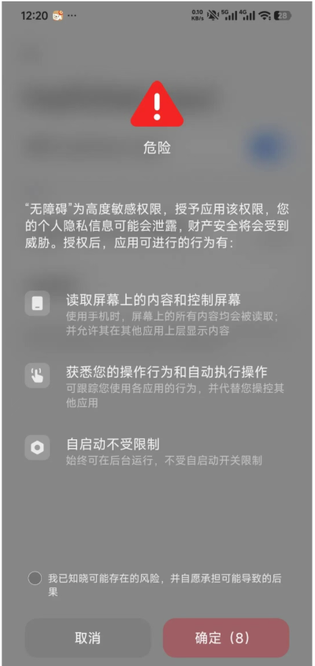
系统会弹出“危险”的提醒窗口,弹出“无障碍为高度敏感权限,授予应用该权限,您的个人隐私信息可能会泄露...”的提示信息,等待几秒后,点击“确认”按钮即可。
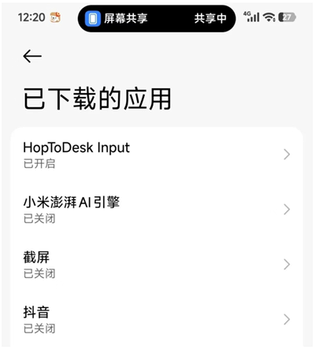
点击确定后,如下图,“HopToDesk Input”状态已经变成了已开启!
再返回到“共享屏幕”界面可以看到,“输入控制”已经勾选成功了!
接下来,我们就可以在电脑端控制手机了!
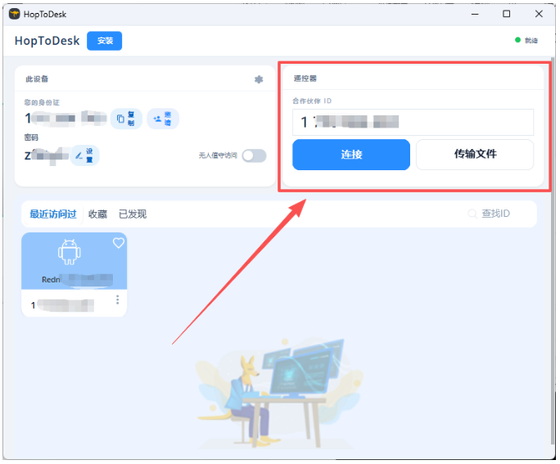
打开电脑端HopToDesk软件,在“遥控器”栏的“合作伙伴ID”中输入被控手机的设备ID,点击“连接”按钮。
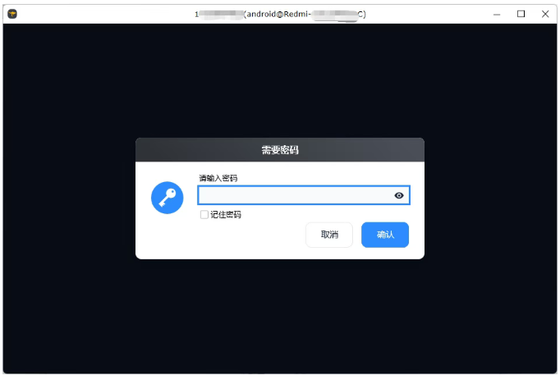
弹出密码输入框,我们输入手机端的随机密码或设定的自定义密码,点击确认按钮
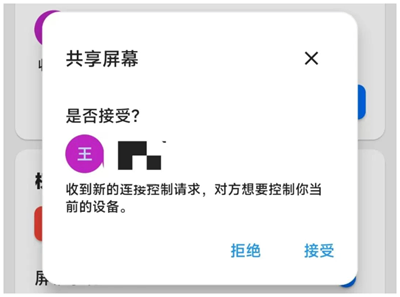
或者在被控手机端弹出的“共享屏幕”中点击“接受”按钮就可以连接到被控手机了。
如果长时间停在这个界面,可以点击取消,然后重新连接。
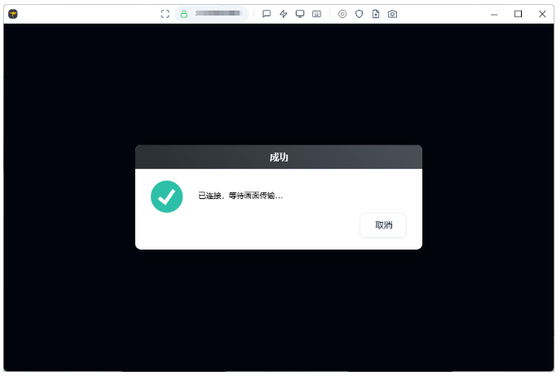
连接成功后,就可以控制手机了!
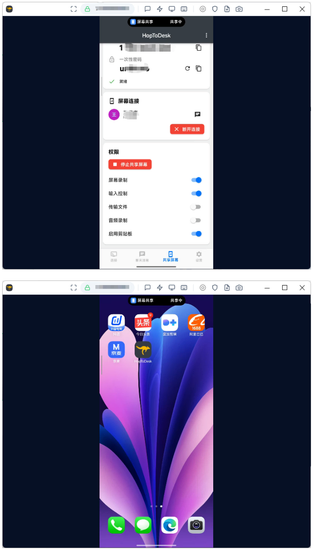
常见问题
使用需要注册账号吗?
建立连接不需要账号,只有管理多台设备的控制台才需要登录。
真的对商用也免费吗?
个人和商业使用都免费,没有时间限制,也不设试用期。
会话内容会被看到吗?
画面、文件和聊天都采用端到端加密,服务方无法读取。
应用功能
- 远程控制:在手机上操作另一台设备的桌面,点按和键盘输入都能同步过去。
- 屏幕共享:把手机或电脑画面推给对方,方便演示步骤和查看现场情况。
- 文件传输:会话中双向发送文件,不必再借网盘或邮件来回中转。
- 即时聊天:连接期间直接打字沟通,无需另外打开聊天软件。
- 直接IP访问:知道对方IP即可连线,不依赖账号体系,适合局域网内使用。