应用介绍
爱思助手是一款面向安卓手机的工具类应用,可下载铃声与壁纸,也能自己做铃声、转换音频和视频,还能把手机画面投到电脑屏幕上。与电脑端配合时,用手机扫码即可连接,整理照片、备份资料、迁移数据都在同一处完成。界面把常用工具集中摆放,不必来回切换多个应用,适合日常换铃声、整理素材和处理换机前后的资料。
爱思助手安卓版怎么连接苹果手机
一、首先确认设备是哪一种接口
目前安卓手机一般有两种接口,Type-C 接口和 Micro USB 接口。而苹果 iPhone 的接口为 Lightning 接口。
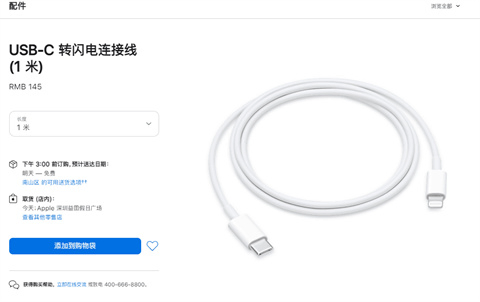
如果您的安卓设备是 Type-C 接口,可以使用 USB-C 转闪电连接线(即苹果快充线),将两部手机连接在一起。例如苹果官网出售的连接线:
如果您的安卓设备是 Micro USB 接口,则需要使用 Micro USB 对 Micro USB 的数据线,并且与闪电转 Micro USB 转换器搭配使用,将两部手机连接在一起。

二、通过数据线连接两部手机,开启相关设置和权限
打开安卓手机上下载好的“爱思盒子”应用,准备好数据线并连接两部手机后:
1.开启 OTG 设置:部分安卓手机需要在设置中开启“OTG”才能成功连接,例如 vivo 、oppo、一加等品牌的手机;

2.允许访问设备:安卓手机上会出现提示“是否允许应用'爱思盒子'访问该 USB 设备”,请点击“确定”;

3.在 iPhone 界面上,会出现“要信任此电脑”的询问提示,请选择“信任”;

4.连接成功后,“爱思盒子”应用界面上会出现“已连接”的显示,即可开始体验各项功能。

以上就是爱思助手安卓版连接苹果手机的具体方法了,希望可以帮到大家。
应用功能
- 铃声下载:挑选现成铃声直接试听下载,省去自己剪辑的步骤。
- 铃声制作:截取本地音频片段,调好起止点后导出为手机铃声。
- 壁纸更换:按机型挑选壁纸,下载后可一键设为桌面或锁屏。
- 音视频转换:把常见格式的音频、视频转成手机能播放的格式。
- 屏幕投屏:将手机画面实时投到电脑端,方便演示或录制。
适用场景
- 更换铃声:想把默认铃声换成喜欢的片段时,可截取音频后导出使用。
- 整理相册:照片堆积较多时,连上电脑端批量导出再分类保存。
- 换机迁移:换新手机前先备份通讯录与照片,装好后按需恢复。
- 投屏演示:开会或录教程时,把手机画面实时投到电脑屏幕上。
- 视频转换:手机拍的视频格式不兼容时,先转换再发给对方。