

应用介绍
Word文档把桌面上的文档处理搬到安卓手机和平板。打开 doc 与 docx 文件,字体、图片、表格、脚注和页面布局都按原样显示;就地改字、调段落格式、插入表格与图片,也能用修订和批注审阅稿件。文档存到云端后,手机、平板与电脑看到同一个版本,还能生成链接发给同事。等车、开会的空档就能把稿子改完,不必等回电脑前。
word文档手机版使用说明
word文档手机板怎么制作工作表格?
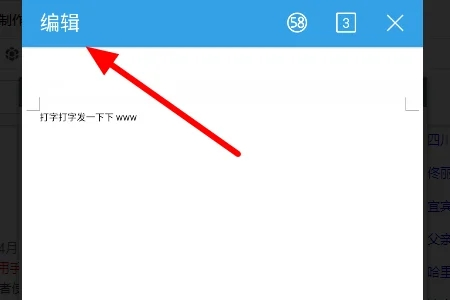
1.首先打开需要编辑的表格,点击左上角的“编辑”,在弹出来的窗口中点击打开左下角中的第一个按键。
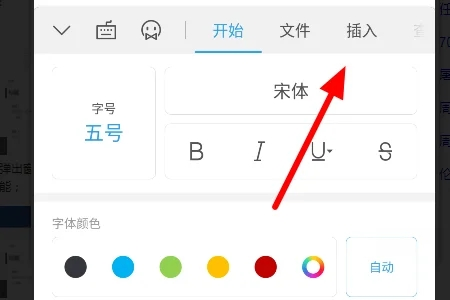
2.然后在弹出来的窗口中点击打开“插入”。
3.然后在弹出来的窗口中点击打开“表格”后面的三个点,选择想要的表格样式。
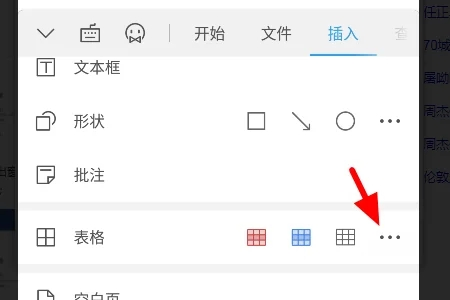
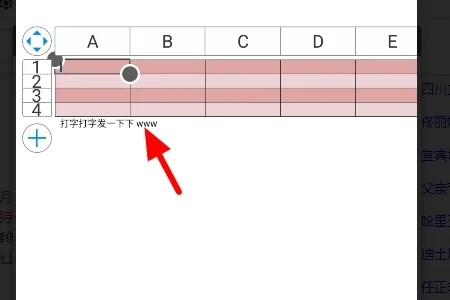
4.然后就可以插入表格。
word文档手机版怎么插入图片?
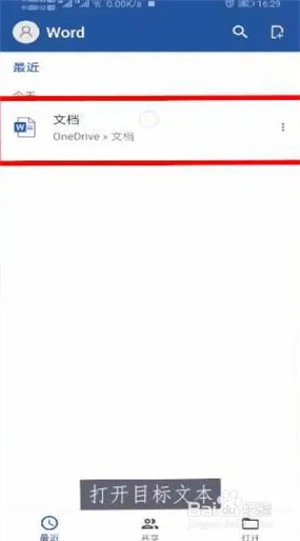
1.打开手机中的Word软件,打开目标文本。
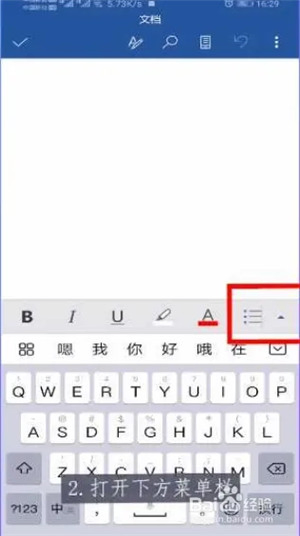
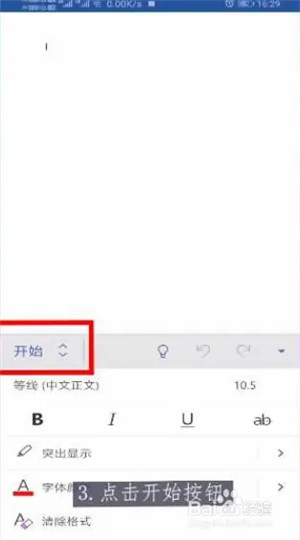
2.打开下方菜单栏。
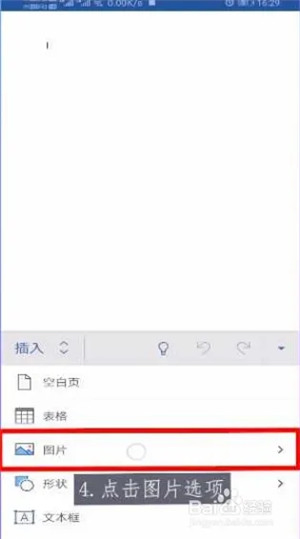
3.点击开始按钮,选择插入。
4.点击图片选项,选择合适的图片即可。
word文档手机板怎么设置A4纸格式打印?
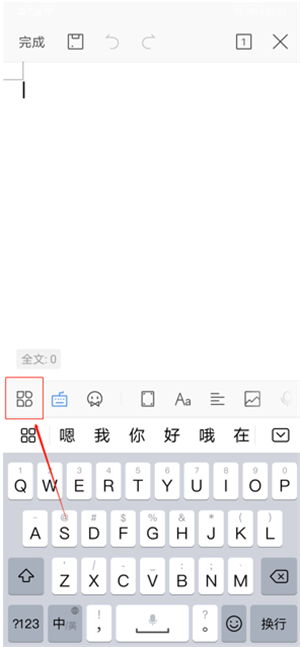
1.新建文档,点击【工具】菜单。
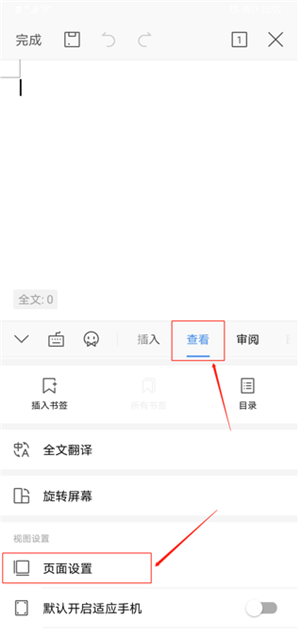
2.点击【查看】,往下翻,点击【页面设置】。
3.在【纸张大小】选项卡里选择【A4】,点击确定即可。
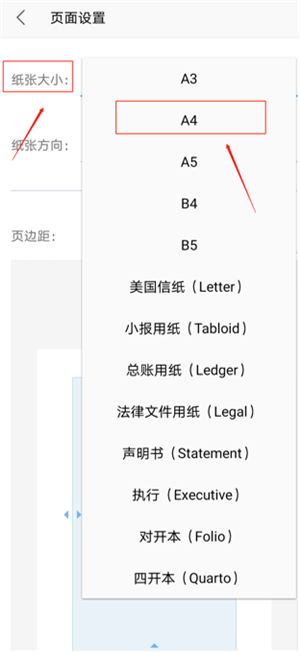
至此,手机版WPS A4纸设置就完成了,一般状态均默认为A4,如果需要更换成A3等其他纸张类型可在这里操作,看起来是不是很简单,大家学会了吗?
应用功能
- 打开文档:支持 doc 与 docx,图文、表格、脚注和公式按原有样式呈现。
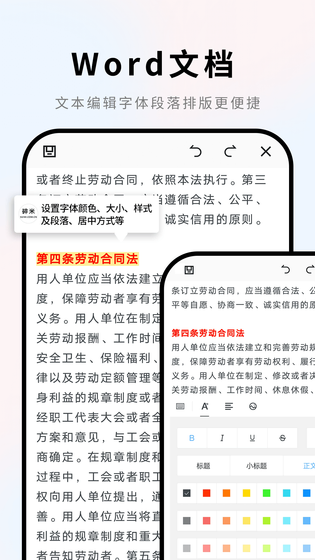
- 编辑排版:改字体字号、调段落对齐,插入图片、文本框和表格。
- 修订批注:用修订痕迹和批注审阅稿件,改动与意见分开显示。
- 共享发送:生成链接或以附件形式发出,对方在手机上也看得出原样。
- 云端同步:文档存进云盘,手机、平板和电脑打开看到的是同一版本。
适用场景
- 通勤改稿:地铁上打开没写完的报告,改完几段保存,回工位接着做。
- 会议记录:会上用手机记要点,插入表格列清待办,散会前发给同事确认。
- 审阅条款:外出时逐条看对方发来的条款,用批注标出需要修改的地方。
- 修改简历:招聘季在手机上调整版式与措辞,改好直接发给招聘方。
- 课堂笔记:把讲义内容整理进文档,补上注释,考试前翻出来复习。